

Makale Başlıkları
Kısaca
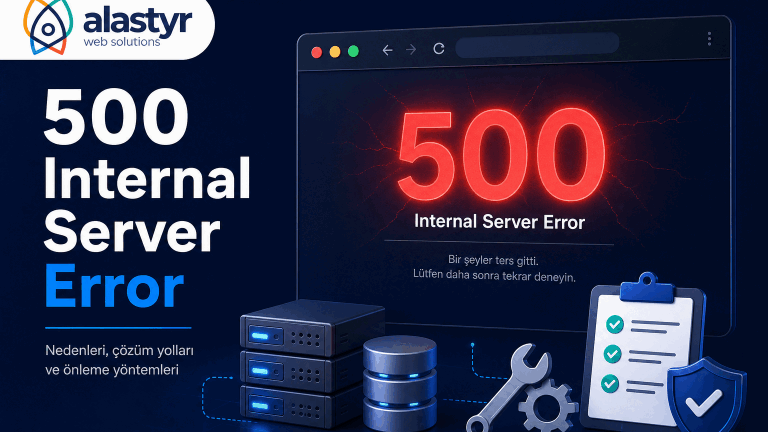
500 Internal Server Error, sunucunun isteğinizi aldığı ama işlerken beklenmedik bir sorunla karşılaştığı anlamına gelen genel bir sunucu hatasıdır. Hata ziyaretçinin tarafında değil, sitenin çalıştığı sunucu tarafındadır ve çoğu zaman birkaç adımda çözülür.
- En sık nedenler: hatalı .htaccess, PHP bellek limiti, bozuk eklenti/tema, yanlış dosya izinleri ve uyumsuz PHP sürümü.
- Kesin teşhis için ilk bakılacak yer hata günlüğüdür (error_log); tahminle uğraşmaktan çok daha hızlıdır.
- Adımlar sonuç vermezse hata büyük olasılıkla sunucu yapılandırmasındadır ve hosting sağlayıcınızın müdahalesi gerekir.
Sitenize girmeye çalışıyorsunuz ve karşınıza içeriğin yerine soğuk bir “500 Internal Server Error” yazısı çıkıyor. Panik yapmaya gerek yok; bu hata çoğu zaman tahmin edilenden çok daha basit bir nedenden kaynaklanır ve büyük ihtimalle birkaç adımda çözülebilir. Bu yazıda HTTP 500 hatasının ne anlama geldiğini, neden oluştuğunu ve nasıl gidereceğinizi sırasıyla, hem WordPress hem de diğer sistemler için anlatıyoruz.
500 Internal Server Error Nedir?
HTTP 500, sunucunun “isteğini aldım ama işlerken bir sorunla karşılaştım ve devam edemiyorum” demesinin kibar yoludur. 5 ile başlayan tüm hata kodları (5xx) sunucu kaynaklıdır; yani sorun ziyaretçinin tarayıcısında veya internet bağlantısında değil, sitenin çalıştığı tarafta gerçekleşir.
500 hatasının can sıkıcı yanı “genel” (generic) bir hata olmasıdır. Tam olarak neyin ters gittiğini söylemez, sadece bir şeylerin ters gittiğini bildirir. Bu, sunucunun daha spesifik bir hata koduna sahip olmadığı her durumda başvurduğu bir “sığınak” koddur. Bu yüzden çözüm, olası nedenleri tek tek elemekten geçer.
Hatayı ekranda farklı biçimlerde görebilirsiniz; hepsi aynı şeyi anlatır:

- 500 Internal Server Error
- HTTP Error 500
- Internal Server Error
- The server encountered an internal error or misconfiguration
- HTTP 500 – Internal Server Error (IIS sunucularında)
- “Sitede kritik bir hata oluştu” (WordPress’in kullanıcı dostu 500 mesajı)
500 Hatası ile Diğer 5xx Kodları Arasındaki Fark
Sorunu doğru yerde aramak için önce hangi 5xx hatasıyla karşı karşıya olduğunuzu bilmek gerekir. Çünkü çözüm yolu buna göre değişir. Aşağıdaki tablo en sık görülen sunucu hatalarını ve pratik anlamlarını özetliyor:
| Kod | Anlamı | Tipik Neden |
|---|---|---|
| 500 Internal Server Error | Genel sunucu hatası | Kod/.htaccess hatası, PHP çökmesi, izin sorunu |
| 502 Bad Gateway | Ara sunucu geçersiz yanıt aldı | PHP-FPM/backend çökmüş, ters vekil (reverse proxy) sorunu |
| 503 Service Unavailable | Sunucu şu an hizmet veremiyor | Aşırı yük, bakım modu, kaynak limitinin dolması |
| 504 Gateway Timeout | Ara sunucu zaman aşımına uğradı | Yavaş sorgu, uzun süren PHP betiği, backend yanıt vermedi |
| 508 Resource Limit Reached | Hesap kaynak limitine ulaştı | CPU/bellek/işlem sayısı limitinin aşılması (CloudLinux LVE) |
Görüldüğü gibi 500, en “sessiz” olanıdır: neyin bozulduğunu söylemez. 502 ve 504 daha çok backend (PHP-FPM, uygulama sunucusu) ile ilgiliyken, 503 ve 508 genellikle kaynak/yük sorunlarına işaret eder.
HTTP 500 Hatasının En Sık Görülen Nedenleri
1. Hatalı .htaccess dosyası
Özellikle WordPress sitelerinde en sık karşılaşılan nedendir. .htaccess dosyasına eklenen yanlış bir satır (örneğin bir yönlendirme, önbellek veya güvenlik kuralı) tüm siteyi 500 hatasına düşürebilir. Sunucuda etkin olmayan bir modülü (örneğin mod_rewrite kapalıyken bir RewriteRule) çağırmak da klasik bir tetikleyicidir.
2. PHP bellek limitinin dolması
Ağır bir eklenti ya da tema, ayrılan PHP bellek limitini (memory_limit) aşarsa sunucu işlemi yarıda keser ve 500 döner. Görsel işleme, yedekleme veya içe/dışa aktarma gibi ağır işlemlerde sık görülür.
3. Bozuk veya çakışan eklenti/tema
Yeni kurduğunuz ya da güncellediğiniz bir eklenti diğerleriyle çakışırsa site açılmaz hale gelebilir. WordPress, PHP 8.x geçişiyle birlikte eski yazılmış eklentilerde bu tür ölümcül hataları (fatal error) daha sık yüzeye çıkarır.
4. Yanlış dosya izinleri
Dosya ve klasör izinleri yanlış ayarlandığında (örneğin bir PHP dosyasının 777 olması) sunucu güvenlik gereği çalışmayı reddedebilir. Suexec/CageFS gibi izole ortamlarda bu kural daha katıdır.
5. Uyumsuz PHP sürümü
Eski bir tema/eklenti, çok yeni bir PHP sürümünde (ya da tersi) çalışmayabilir. Örneğin 2026 itibarıyla güncel PHP sürümü 8.4 ailesindedir; yıllar önce yazılmış, güncellenmemiş bir betik bu sürümde kaldırılmış (deprecated) fonksiyonlar yüzünden çökebilir.
6. Bozuk PHP betiği veya sözdizimi hatası
Kendi eklediğiniz bir kod parçasındaki basit bir sözdizimi hatası (eksik noktalı virgül, kapatılmamış parantez) ya da eksik bir PHP eklentisi (extension) çağrısı da doğrudan 500 üretir.
7. Veritabanı bağlantı ve sunucu tarafı sorunları
Bazı durumlarda hatalı bir veritabanı sorgusu, tükenmiş disk alanı veya PHP-FPM sürecinin çökmesi 500 (bazen 502/503) hatasına yol açar. Bunlar genellikle sunucu tarafı müdahale gerektirir.
500 Internal Server Error Nasıl Çözülür? (Adım Adım)
Aşağıdaki adımları sırasıyla uygulayın. Her adımdan sonra sitenizi yenileyip hatanın geçip geçmediğine bakın; böylece sorunun kaynağını da tespit etmiş olursunuz.
Adım 0: Önce bir kez yenileyin ve önbelleği temizleyin
Hata bazen anlık bir sunucu yükü ya da yarım kalmış bir güncelleme yüzünden geçici olabilir. Sayfayı Ctrl+F5 ile sert yenileyin, tarayıcı önbelleğinizi ve varsa site önbelleğini (LSCache, WP önbellek eklentisi) temizleyin. 30 saniye sonra tekrar deneyin.
Adım 1: .htaccess dosyasını yenileyin
FTP veya dosya yöneticisi üzerinden kök dizindeki .htaccess dosyasının adını geçici olarak .htaccess_eski yapın ve siteyi yenileyin. Site açılıyorsa sorun bu dosyadaydı. WordPress’te Ayarlar > Kalıcı Bağlantılar sayfasını (hiçbir şey değiştirmeden) kaydederek dosyayı temiz haliyle yeniden oluşturabilirsiniz.
Adım 2: Eklentileri devre dışı bırakın
Yönetim paneline giremiyorsanız, FTP’den wp-content/plugins klasörünün adını geçici olarak (örneğin plugins_eski) değiştirin. Site açılırsa sorun bir eklentidedir; klasörü eski adına döndürüp eklentileri tek tek aktif ederek suçluyu bulun. Panele girebiliyorsanız, tüm eklentileri kapatıp teker teker açarak da aynı sonuca ulaşabilirsiniz.
Adım 3: Varsayılan temaya geçin
Sorun eklentilerde değilse tema kaynaklı olabilir. Panelden ya da wp-content/themes altındaki aktif tema klasörünün adını değiştirerek WordPress’i varsayılan temaya (örneğin Twenty Twenty-*) düşürün. Site açılırsa hata temadadır.
Adım 4: PHP bellek limitini artırın
wp-config.php dosyasına define('WP_MEMORY_LIMIT', '256M'); satırını ekleyebilir veya hosting panelinizden (MultiPHP INI Editor / PHP Selector) memory_limit değerini yükseltebilirsiniz.
Adım 5: Dosya izinlerini kontrol edin
Klasörler genellikle 755, dosyalar ise 644 olmalıdır. Hiçbir dosyanın 777 olmaması gerekir. Bunun dışındaki değerler hem hataya hem güvenlik zafiyetine yol açabilir.
Adım 6: PHP sürümünü değiştirin
Hosting panelinizdeki PHP sürüm seçici üzerinden bir üst ya da bir alt sürümü deneyin. Eski bir yazılım kullanıyorsanız uyumlu bir sürüme geçmek çoğu zaman hatayı anında çözer.
Adım 7: Hata günlüğüne (error log) bakın
En kesin yöntem budur ve aslında en başta yapmanız gereken şeydir. cPanel’deki Metrics > Errors bölümünden ya da sitenizin kök dizinindeki error_log dosyasından, hatanın hangi satırda ve hangi dosyada oluştuğunu birebir görebilirsiniz. WordPress’te geçici olarak hata ayıklamayı açmak için wp-config.php içine şunları ekleyebilirsiniz:
define('WP_DEBUG', true);define('WP_DEBUG_LOG', true);define('WP_DEBUG_DISPLAY', false);
Bu ayarlarla hatalar wp-content/debug.log dosyasına yazılır. Sorunu çözdükten sonra WP_DEBUG değerini mutlaka false yapın; hata mesajlarının ziyaretçilere görünmesi güvenlik açısından sakıncalıdır.
WordPress Dışındaki Sistemlerde 500 Hatası
500 hatası yalnızca WordPress’e özgü değildir. E-ticaret ve özel yazılımlarda da benzer nedenlerle karşınıza çıkabilir:
- OpenCart / PrestaShop / Magento: Genellikle yanlış dosya izinleri, önbellek klasörü sorunları veya PHP sürüm uyumsuzluğu. Önce önbellek (cache) klasörünü temizleyin.
- Laravel / Symfony gibi PHP çatıları: Çoğu zaman eksik
.envayarı, yanlışstorage/bootstrap/cacheizinleri ya dacomposerbağımlılıklarının eksik olması. Framework’ün kendi log klasörü (storage/logs) size tam nedeni söyler. - IIS / Windows sunucular: Hatalı bir
web.configdosyası veya eksik bir bileşen 500 üretir; olay görüntüleyicisi (Event Viewer) detay verir.
Sunucu yazılımına göre de mesaj değişir: Apache düz “Internal Server Error” gösterirken, Nginx ve LiteSpeed benzer 500 sayfaları sunar. Ne olursa olsun teşhis mantığı aynıdır: önce günlüğe bakılır, sonra nedenler tek tek elenir.
500 Hatasını Önlemek İçin İyi Alışkanlıklar
- Güncellemeden önce yedek alın. Otomatik günlük yedeklemesi olan bir hosting, bir güncelleme siteyi kilitlediğinde saniyeler içinde geri dönmenizi sağlar.
- Değişiklikleri önce test ortamında (staging) deneyin. Eklenti/tema güncellemelerini canlı sitede değil, kopya bir ortamda test edin.
- PHP sürümünüzü destekli tutun. Güncel ve güvenli bir PHP sürümü hem performans hem de uyumluluk sağlar.
- Kaynak limitlerinizi takip edin. CPU/bellek limitine sürekli dayanıyorsanız 500/508 hataları kaçınılmaz olur; paket yükseltmeyi değerlendirin.
- Bilinmeyen kod parçalarını doğrudan yapıştırmayın. İnternette bulduğunuz “şu kodu functions.php’ye ekleyin” tarzı çözümler en sık 500 sebebidir.
Hâlâ Çözülmediyse
Yukarıdaki adımlar sorunu çözmediyse, hata büyük olasılıkla sunucu yapılandırmasıyla ilgilidir (PHP-FPM çökmesi, disk dolması, modül eksikliği, kaynak limiti) ve hosting sağlayıcınızın müdahalesi gerekebilir. Alastyr‘da barınan müşterilerimiz, böyle durumlarda 7/24 destek ekibimize telefon, ticket veya e-posta ile ulaşabilir; gerekirse hata günlüğünü birlikte inceleyip sorunu hızla gideririz. CloudLinux ve CageFS ile izole edilmiş hesaplar, LiteSpeed + LSCache altyapısı ve günlük yedekleme sayesinde hem hata olasılığını düşürür hem de bir sorun çıktığında geri dönüşü kolaylaştırırız. Güvenilir, hızlı destekli bir barındırma için hosting paketlerimizi veya daha fazla kaynak isteyenler için bulut sunucu çözümlerimizi inceleyebilirsiniz.
Sıkça Sorulan Sorular
500 Internal Server Error sitemin hacklendiği anlamına mı gelir?
Hayır, çoğu zaman hatalı bir .htaccess, eklenti çakışması veya bellek limiti gibi teknik nedenlerden kaynaklanır. Yine de hatanın nedenini hiçbir adımda bulamıyorsanız güvenlik taraması yaptırmakta fayda vardır.
HTTP 500 hatası SEO’mu etkiler mi?
Kısa süreli hatalar genelde sorun olmaz, ancak hata uzun süre devam ederse arama motorları sitenizi erişilemez kabul edip taramayı azaltabilir ve sıralamanızı olumsuz etkileyebilir. Bu yüzden hızlı çözmek önemlidir.
Hata günlüğünü (error log) nereden görebilirim?
cPanel kullanıyorsanız Metrics bölümündeki Errors ekranından veya sitenizin kök dizininde oluşan error_log dosyasından erişebilirsiniz. WordPress’te WP_DEBUG_LOG açıksa günlük wp-content/debug.log dosyasına yazılır.
500 hatası sadece benim mi görüyorum, yoksa tüm ziyaretçiler mi?
500 sunucu tarafı bir hata olduğu için genellikle siteye giren herkes görür. Yalnızca siz görüyorsanız sorun tarayıcı önbelleğiniz veya çerezlerinizde olabilir; farklı bir tarayıcı ya da gizli sekmede deneyin.
500 ile 502 Bad Gateway arasındaki fark nedir?
500, sunucunun isteği işlerken kendi içinde çökmesidir. 502 ise bir ara sunucunun (reverse proxy) arka uçtan (PHP-FPM, uygulama sunucusu) geçersiz veya boş yanıt almasıdır. 502 daha çok backend servisinin çökmesine işaret eder.
.htaccess dosyasını sildim, siteme zarar verir mi?
Adını değiştirmeniz (silmemeniz) önerilir. WordPress’te Kalıcı Bağlantılar sayfasını kaydettiğinizde dosya otomatik yeniden oluşur. Özel kurallarınız (yönlendirmeler, güvenlik satırları) varsa yeni dosyaya tekrar eklemeniz gerekir.
PHP bellek limitini ne kadar yükseltmeliyim?
Çoğu site için 256M yeterlidir. WooCommerce gibi ağır uygulamalarda 512M gerekebilir. Sürekli daha fazlasına ihtiyaç duyuyorsanız bu, bir eklentinin verimsiz çalıştığının ya da paketinizin küçük geldiğinin işaretidir.
500 hatası kendi kendine geçer mi?
Neden geçici bir yük ya da yarım kalmış bir işlemse birkaç dakika içinde kaybolabilir. Ancak hatalı bir dosya, eklenti veya yapılandırma kaynaklıysa siz müdahale etmeden düzelmez.
Hata devam ederken sitem Google’da düşer mi?
Kısa kesintiler kalıcı zarar vermez. Google, geçici 5xx hatalarında sayfayı bir süre yeniden denemeye çalışır. Sorun günlerce sürerse indeksleme ve sıralama etkilenebilir; bu yüzden hızlı çözmek ve mümkünse çözülene kadar 503 ile bakım modu göstermek daha güvenlidir.
Siteniz asla erişilemez kalmasın
İzmir’deki kendi veri merkezimizde, CloudLinux + CageFS izolasyonu, LiteSpeed + LSCache hızı, günlük yedekleme ve 7/24 uzman desteğiyle 500 hatalarını hem önleyin hem de bir sorun çıktığında dakikalar içinde çözün.


