



Makale Başlıkları
Kısaca
Kurumsal mail panelinde yeni e-posta hesabı, panele girip Hosting > Yönet > cPanel’e Bağlan > E-Posta Hesapları > Oluştur adımlarıyla 2-3 dakikada açılır ve anında aktif olur. Asıl önemli kısım sonrası: güçlü parola, doğru kota ve hesabı cihazlara IMAP ile bağlamaktır. Mailin spam’e düşmemesi için ise alan adınızda SPF, DKIM ve DMARC kayıtları şart.
- Adımlar: panel > Hosting > Yönet > cPanel’e Bağlan > E-Posta Hesapları > Oluştur (kullanıcı adı, şifre, kota).
- Parola en az 12 (ideal 16+) karakter, harf-rakam-simge karışık; her hesaba farklı parola.
- Kota görevine göre: standart çalışan 2-5 GB, paylaşımlı kutu 10 GB veya sınırsız; sonradan artırılabilir.
- Cihaza bağlarken IMAP seçin (993), gönderim SMTP 587/465, hep SSL/TLS portları.
- SPF + DKIM + DMARC olmadan mailler reddedilebilir; DMARC’ı p=none ile başlatıp kademeli sıkılaştırın.
Paket ve fiyat mı arıyorsunuz? Bu yazı bilgi amaçlıdır; güncel paketler, fiyatlar ve karşılaştırma için kurumsal e-posta hosting paketleri sayfasına bakın.
Kurumsal iletişimin en temel araçlarından biri olan e-posta, profesyonel görünüm ve güvenilirlik açısından büyük önem taşır. Mail hosting hizmeti sayesinde kendi alan adınıza ait e-posta adresleri oluşturabilir, tüm iletişimlerinizi tek bir merkezden yönetebilirsiniz. Bu rehberde kurumsal mail paneli üzerinden yeni bir e-posta hesabının nasıl açılacağını adım adım gösterecek; ardından çoğu kaynağın atladığı kısımlara, yani parola seçimi, kota planlaması, hesabı Outlook ve telefona bağlama ile e-postanın spam klasörüne düşmemesi için gereken SPF, DKIM ve DMARC kayıtlarına gireceğiz. Teknik bilginiz olmasa bile sonuna kadar takip ederseniz, markanıza ait sağlam bir e-posta altyapısını tek başınıza kurabilirsiniz.
Kurumsal e-posta neden hosting hesabı içinden açılır?
Ücretsiz Gmail veya Outlook.com adresleri kişisel kullanım için yeterlidir, ancak bir işletmeyi ahmet@gmail.com ile temsil etmek güven vermez. ahmet@sirketiniz.com gibi alan adınıza ait bir adres ise hem kurumsal bir izlenim bırakır hem de markanızın e-posta trafiğini sizin kontrolünüzde tutar. Kurumsal mail hizmetinde her çalışan için ayrı hesap açabilir, departman adresleri (info@, satis@, destek@) tanımlayabilir, kişi ayrıldığında hesabı tek tıkla devralabilirsiniz. Tüm bu yönetim, hosting paketinizle birlikte gelen panel üzerinden yapılır.
Alastyr tarafında bu altyapı, kendi geliştirdiğimiz ve sunucuları Türkiye’de olan mail sistemi üzerinde çalışır. Sunucular İzmir’deki kendi veri merkezimizde barındığından verileriniz yurt içinde kalır; gelen ve giden tüm trafik antivirüs ve antispam katmanından geçer. Postalarınızın spam klasörüne değil, alıcının gelen kutusuna düşmesini sağlayan da budur.

Adım adım: Panelden yeni e-posta hesabı oluşturma
Mail hosting paketinizde yeni bir e-posta hesabını aşağıdaki adımlarla açabilirsiniz. İşlem ortalama iki üç dakika sürer.
1- Alastyr müşteri paneline giriş yapınız.
2- “Hosting” sekmesine tıklayınız.
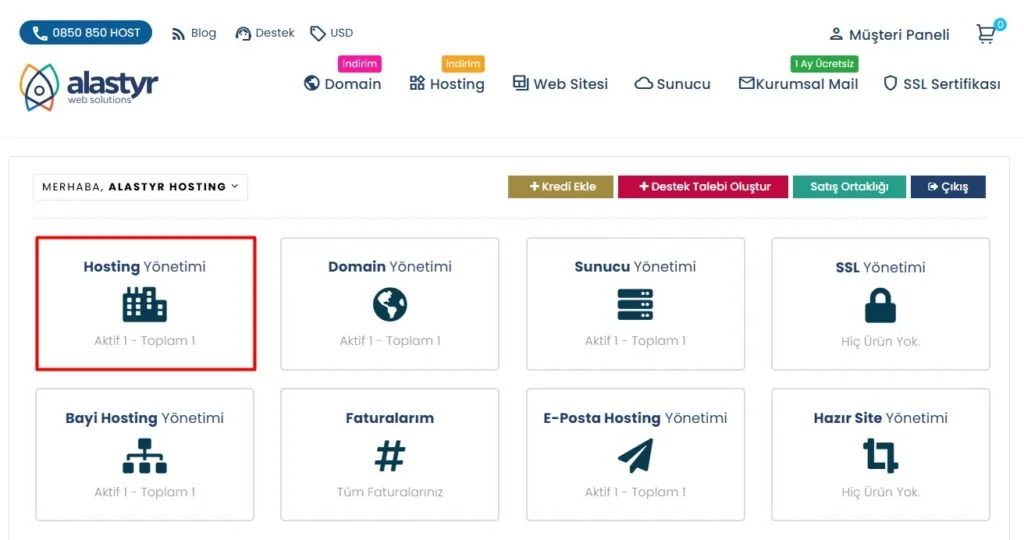
3- Listelenen hosting paketlerinden, Kurumsal Mail servisinin sağ tarafında bulunan “Yönet” butonuna tıklayınız.
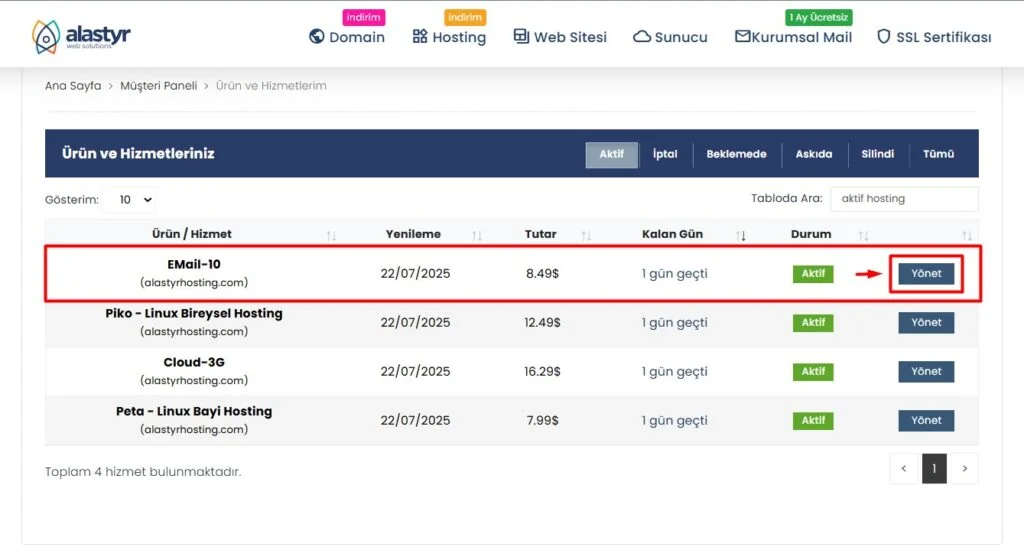
4- Açılan sayfada, sol tarafta yer alan “cPanel’e Bağlan” sekmesine tıklayınız.
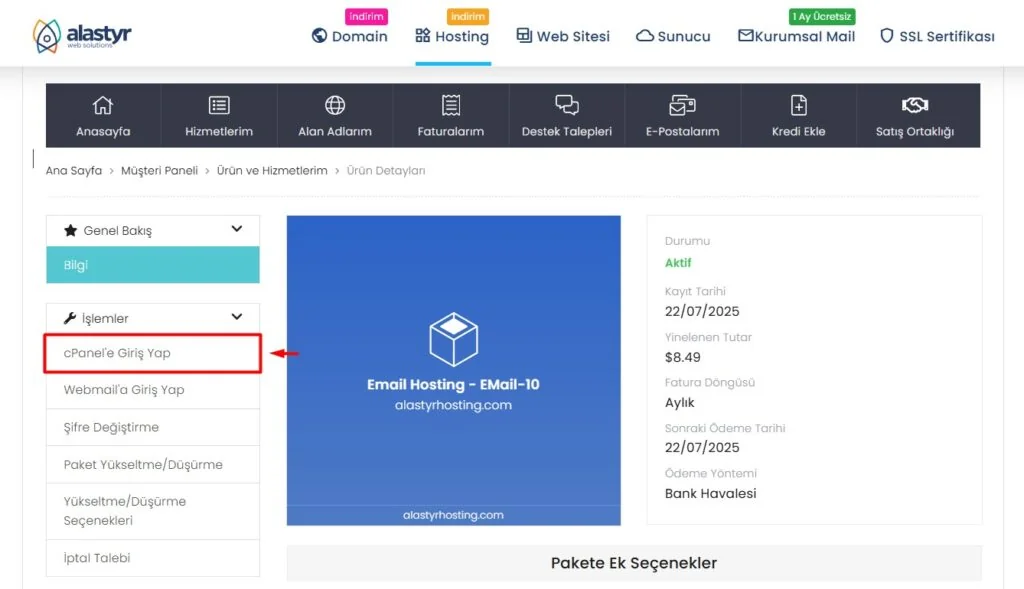
5- cPanel’e giriş yaptıktan sonra belirtilen alanda yer alan “E-Posta Hesapları” sekmesine tıklayınız.
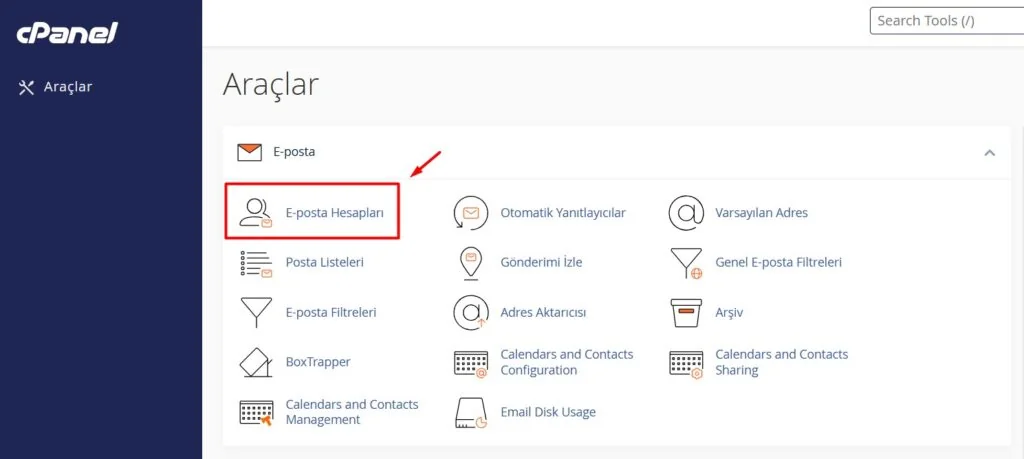
6- Burada sağ tarafta yer alan “Oluştur / Create” butonuna tıklayınız.
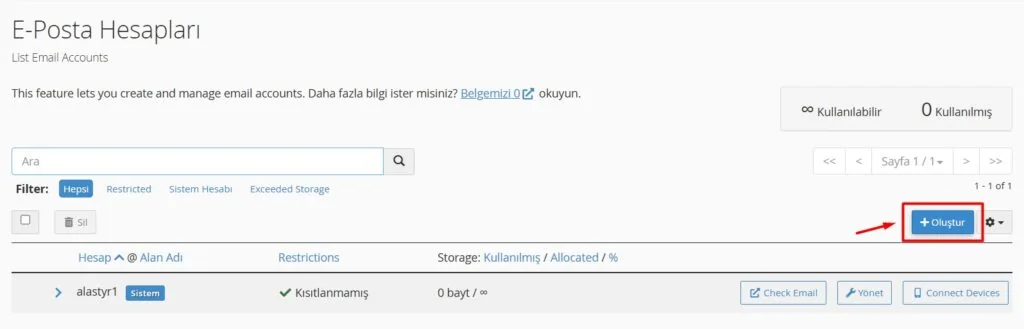
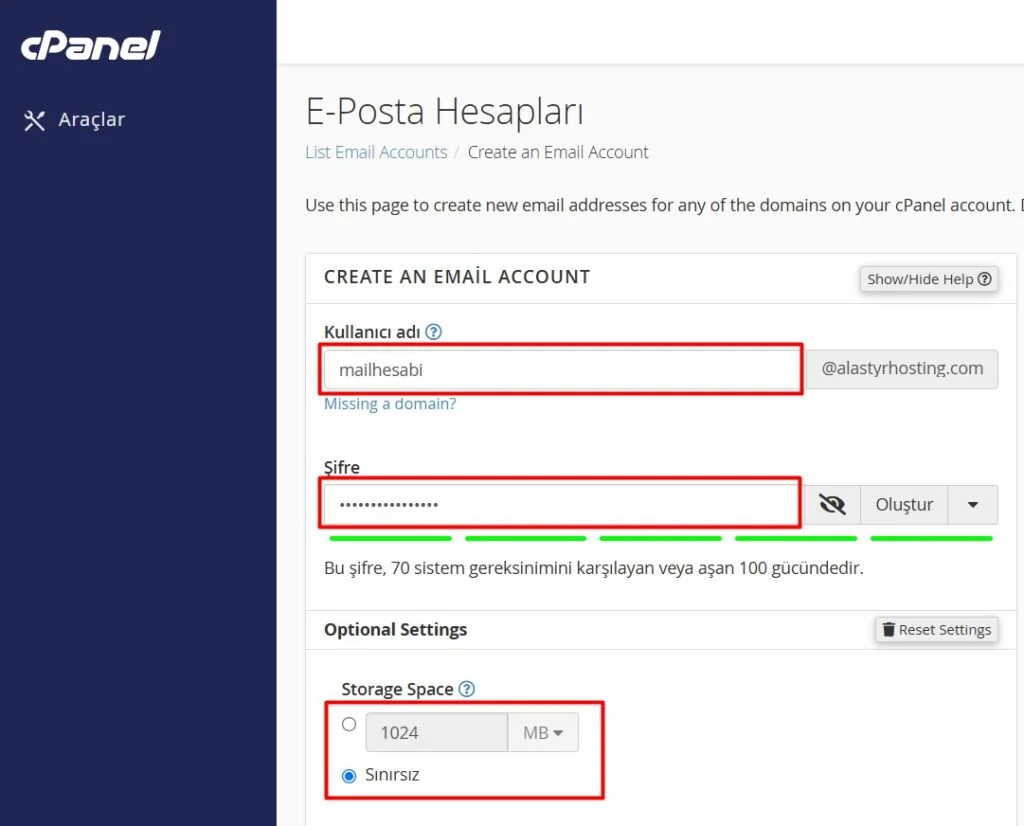
7- Açılan sayfada sırasıyla “E-Posta Hesap Adı ve Şifrenizi” yazın. Alt kısımda yer alan e-posta hesap limitini (kota) belirleyin. Limiti belirli bir MB/GB değeri olarak ayarlayabileceğiniz gibi “Sınırsız E-Posta Hesabı” olarak da bırakabilirsiniz. Bilgileri girdikten sonra “Oluştur” diyerek işlemi tamamlayın.
Hesap oluştuğu anda kullanılabilir hale gelir; ayrıca bir aktivasyon beklemenize gerek yoktur. Artık adresinize webmail üzerinden veya bir e-posta programıyla giriş yapabilirsiniz. Asıl önemli kısım ise bundan sonrası: hesabı doğru parolayla, doğru kotayla ve doğru kimlik doğrulama kayıtlarıyla yapılandırmak.
Güçlü parola seçimi: hesabınızın ilk savunma hattı
Ele geçirilen kurumsal e-posta hesaplarının büyük çoğunluğu zayıf parolalardan kaynaklanır. Saldırganlar, sızdırılmış parola listelerini ve otomatik deneme araçlarını kullanarak gün içinde binlerce kombinasyon dener. Bu yüzden hesabı oluştururken seçtiğiniz parola, tüm güvenlik zincirinin en kritik halkasıdır.
- En az 12 karakter kullanın; mümkünse 16 ve üzeri tercih edin. Uzunluk, karmaşıklıktan daha etkilidir.
- Büyük harf, küçük harf, rakam ve en az bir simge (!, ?, @, # gibi) birlikte bulunsun.
- Şirket adı, alan adı, “123456”, doğum yılı gibi tahmin edilebilir kalıplardan kaçının.
- Her hesap için farklı bir parola belirleyin. Bir hesap sızdığında diğerleri etkilenmesin.
- Parolaları post-it veya Excel yerine bir parola yöneticisinde saklayın.
cPanel’in hesap oluşturma ekranındaki “Parola Üret” düğmesi, bu kriterlere uyan rastgele bir parola önerir. Acele etmeyin; bir saniyede üretilen güçlü bir parola, ileride yaşanabilecek bir veri ihlalinden çok daha ucuza gelir.
E-posta kotası ne kadar olmalı?
Kota, bir hesabın sunucuda kaplayabileceği maksimum alandır. Çok düşük ayarlarsanız kutu dolduğunda gelen postalar reddedilmeye başlar; gereksiz yüksek ayarlarsanız tek bir hesap tüm disk alanını tüketebilir. Doğru denge, hesabın görevine bağlıdır.
| Hesap türü | Önerilen kota | Neden |
|---|---|---|
| Standart çalışan (ahmet@, ayse@) | 2-5 GB | Günlük yazışma için fazlasıyla yeterli |
| Ek dosya alan adresler (destek@, muhasebe@) | 5-10 GB | Fatura, sözleşme, görsel ekleri birikir |
| Departman / paylaşımlı kutu (info@, satis@) | 10 GB veya Sınırsız | Yoğun trafik ve çok kullanıcı |
| Sadece yönlendirme yapan adresler | 250 MB veya yönlendirme | Posta saklanmadan iletilir |
Kotayı sonradan panelden büyütmek mümkündür, dolayısıyla düşük başlayıp ihtiyaç oldukça artırmak makul bir yaklaşımdır. Bir hesap kotasının dolmaya yaklaştığını fark ettiğinizde eski ve büyük ekleri arşivlemek, kutuyu sağlıklı tutar.
Hesabı Outlook, telefon ve webmail’e bağlama
Hesabı açtıktan sonra ona üç şekilde erişebilirsiniz: tarayıcıdan webmail ile, masaüstü programlarıyla (Outlook, Thunderbird, Apple Mail) veya telefonunuzun yerleşik posta uygulamasıyla. Webmail için kurulum gerekmez; doğrudan tarayıcıdan giriş yaparsınız. Program ve telefon kurulumunda ise sunucu adreslerini ve port numaralarını doğru girmeniz gerekir.
IMAP mı, POP3 mü?
Burada en sık yapılan hata yanlış protokolü seçmektir. IMAP, postalarınızı sunucuda tutar ve tüm cihazlarınızı senkron eder; telefonda okuduğunuz bir mail bilgisayarda da okunmuş görünür. POP3 ise postaları indirip sunucudan siler, yani çok cihazlı kullanım için uygun değildir. Bugün neredeyse her durumda IMAP tercih edilmelidir; POP3 yalnızca tek bir bilgisayarda çalışıp postaları yerel olarak arşivlemek isteyen kullanıcılar için anlamlıdır.
Güvenli (SSL/TLS) port ayarları
Bağlantıyı kurarken mutlaka şifreli (SSL/TLS) portları kullanın. Şifresiz portlar, parolanızın ağ üzerinde açık metin olarak iletilmesine yol açar.
| İşlev | Protokol | Güvenli port | Şifreleme |
|---|---|---|---|
| Posta alma (önerilen) | IMAP | 993 | SSL/TLS |
| Posta alma (alternatif) | POP3 | 995 | SSL/TLS |
| Posta gönderme (önerilen) | SMTP | 587 | STARTTLS |
| Posta gönderme (alternatif) | SMTP | 465 | SSL/TLS |
Gelen ve giden sunucu adı olarak genellikle mail.alanadiniz.com yazılır; kullanıcı adı tam e-posta adresinizdir (ad@alanadiniz.com) ve parola hesabı oluştururken belirlediğiniz paroladır. cPanel’deki “E-Posta Hesapları” ekranında ilgili hesabın yanındaki “Bağlantı Aygıtları / Connect Devices” bölümü, kullandığınız programa özel ayarları size hazır olarak gösterir. Bu ekranı açıp değerleri oradan kopyalamak, hata payını sıfıra indirir.
En önemli adım: e-postanın spam’e düşmemesi için SPF, DKIM, DMARC
Hesabı açtınız, programa bağladınız, ilk mailinizi attınız ve karşı taraf “senden mail gelmedi” dedi. Mailiniz büyük ihtimalle spam klasöründe. Bunun sebebi neredeyse her zaman alan adınızın e-posta kimlik doğrulama kayıtlarının eksik olmasıdır. 2026 itibarıyla Google, Yahoo ve Microsoft gibi büyük sağlayıcılar, bu kayıtları olmayan alan adlarından gelen postaları doğrudan reddedebiliyor. Yani bu artık bir “iyi olur” konusu değil, gönderilerinizin teslim edilmesinin ön şartı.
Üç kayıt birlikte çalışır:
- SPF (Sender Policy Framework): Alan adınız adına hangi sunucuların mail gönderebileceğini DNS’te listeler. Listede olmayan bir sunucudan gelen mail sahte kabul edilir.
- DKIM (DomainKeys Identified Mail): Giden her maile kriptografik bir imza ekler. Alıcı sunucu bu imzayı doğrulayarak mailin yolda değiştirilmediğini ve gerçekten sizden geldiğini teyit eder.
- DMARC (Domain-based Message Authentication): SPF ve DKIM doğrulaması başarısız olursa alıcının ne yapacağını (raporla, karantinaya al, reddet) söyler. Ayrıca size düzenli raporlar göndererek adınıza kimin mail attığını görmenizi sağlar.
Doğru sıralama önemlidir. DMARC’ı ilk kurarken politikayı p=none ile başlatmak en güvenli yoldur: bu aşamada hiçbir mail engellenmez, yalnızca raporlar toplanır. Raporlarda her şeyin yolunda olduğunu gördükten sonra politikayı kademeli olarak quarantine ve ardından reject seviyesine yükseltirsiniz. Bu sayede meşru postalarınızı bloklamadan koruma seviyenizi artırmış olursunuz. Birden fazla mail servisi kullanıyorsanız her biri için ayrı SPF kaydı eklemeyin; tüm izinleri tek bir SPF satırında birleştirin.
İyi haber şu: Alastyr mail hizmetinde bu kayıtların büyük kısmı sizin için hazır gelir veya birkaç tıkla DNS bölgenize eklenir. DNS değişiklikleri genellikle dakikalar içinde aktif olsa da yayılımın tamamlanması 24 saati bulabilir; bu yüzden kayıtları ekledikten sonra bir test maili atıp alıcı tarafta SPF/DKIM/DMARC sonuçlarını kontrol etmek iyi bir alışkanlıktır. Emin değilseniz 7/24 ulaşabileceğiniz destek ekibimiz kayıtları sizin yerinize doğrular.
Sık yapılan hatalar ve hızlı çözümleri
| Belirti | Olası neden | Çözüm |
|---|---|---|
| Mail gönderemiyorum | Yanlış SMTP portu veya şifreleme | 587 (STARTTLS) ya da 465 (SSL) kullanın, kimlik doğrulamayı açın |
| Mailler karşıda spam’e düşüyor | SPF/DKIM/DMARC eksik | DNS kayıtlarını tamamlayın, test maili ile doğrulayın |
| Yeni postalar gelmiyor | Kota dolmuş | Panelden kotayı artırın veya eski ekleri temizleyin |
| Telefon ve bilgisayar senkron değil | POP3 kullanılıyor | Hesabı IMAP olarak yeniden ekleyin |
| “Parola hatalı” uyarısı | Kullanıcı adı eksik girilmiş | Kullanıcı adına tam e-posta adresini yazın |
Bu beş madde, e-posta kurulumunda destek hattımıza gelen soruların önemli bir bölümünü oluşturur ve çoğu, ayar ekranındaki tek bir değeri düzeltmekle çözülür.
Hesap açtıktan sonraki yol haritası
Yeni bir e-posta hesabı oluşturmak, kurumsal iletişiminizi profesyonelleştirmenin ilk adımıdır. Bundan sonra şu sırayı izlerseniz altyapınız eksiksiz olur: güçlü bir parola belirleyin, hesabı IMAP ile cihazlarınıza bağlayın, SPF/DKIM/DMARC kayıtlarınızı doğrulayın, ardından gerekli departman ve yönlendirme adreslerini tanımlayın. Ekibiniz büyüdükçe panelden yeni hesaplar ekleyebilir, ayrılan personelin kutusunu devralabilir, tüm iletişimi tek merkezden yönetebilirsiniz. İşin sunucu, güvenlik ve teslimat tarafını ise Türkiye lokasyonlu altyapımız üstlenir.
Kurumsal e-posta için doğru altyapı
Kendi alan adınıza ait, SPF, DKIM ve DMARC destekli, sunucuları Türkiye’de olan kurumsal mail çözümleri için E-Posta Hosting paketlerini inceleyin. Web siteniz de aynı çatı altında olsun isterseniz Hosting paketlerimize göz atın; ücretsiz SSL, günlük yedekleme ve 7/24 destek dahildir.
Sıkça Sorulan Sorular
Yeni bir e-posta hesabı oluşturmak ne kadar sürer?
Panele giriş yaptıktan sonra hesap oluşturma işlemi yaklaşık iki üç dakika sürer. Hesap, oluşturulduğu anda aktif hale gelir; ayrıca bir onay veya bekleme süresi yoktur. Webmail ya da bir e-posta programıyla hemen giriş yapabilirsiniz.
E-posta kotamı sonradan değiştirebilir miyim?
Evet. cPanel’deki E-Posta Hesapları ekranından ilgili hesabın yanındaki Yönet seçeneğiyle kotayı dilediğiniz zaman büyütüp küçültebilirsiniz. Düşük bir değerle başlayıp ihtiyaç oldukça artırmak en pratik yöntemdir.
IMAP mı yoksa POP3 mü seçmeliyim?
Birden fazla cihazdan (bilgisayar ve telefon) e-postanıza erişiyorsanız IMAP seçin; postalarınız sunucuda kalır ve tüm cihazlar senkron olur. POP3 postaları indirip sunucudan sildiği için yalnızca tek bir cihazda çalışan kullanıcılar için uygundur.
Hesabı Outlook veya telefona nasıl eklerim?
Gelen sunucu için IMAP 993, giden sunucu için SMTP 587 portunu ve SSL/TLS şifrelemeyi kullanın. Sunucu adı genellikle mail.alanadiniz.com, kullanıcı adı tam e-posta adresiniz, parola ise hesabı açarken belirlediğiniz paroladır. cPanel’deki Bağlantı Aygıtları bölümü bu ayarları size hazır olarak verir.
Gönderdiğim e-postalar neden spam klasörüne düşüyor?
En yaygın sebep, alan adınızın SPF, DKIM ve DMARC kimlik doğrulama kayıtlarının eksik olmasıdır. Bu kayıtlar tamamlandığında alıcı sunucular mailinizin gerçekten sizden geldiğini doğrular ve gelen kutusuna teslim eder. Kayıtları ekledikten sonra bir test maili ile sonucu kontrol edin.
SPF, DKIM ve DMARC nedir, neden gerekli?
Bunlar e-postanızın sahte olmadığını ispatlayan DNS kayıtlarıdır. SPF hangi sunucuların adınıza mail atabileceğini belirler, DKIM her maile dijital imza ekler, DMARC ise doğrulama başarısız olunca ne yapılacağını söyler. 2026 itibarıyla büyük sağlayıcılar bu kayıtları olmayan alan adlarından gelen postaları reddedebildiği için artık zorunlu sayılır.
Güçlü bir e-posta parolası nasıl olmalı?
En az 12, mümkünse 16 karakter olmalı; büyük harf, küçük harf, rakam ve en az bir simge içermelidir. Şirket adı veya doğum yılı gibi tahmin edilebilir bilgilerden kaçının ve her hesap için farklı bir parola kullanın. cPanel’in Parola Üret düğmesi bu kriterlere uygun bir parola önerir.
Çalışan ayrıldığında e-posta hesabına ne olur?
Hesabı silebilir, parolasını değiştirip kutuyu başka bir yöneticiye devredebilir veya gelen postaları başka bir adrese yönlendirebilirsiniz. Tüm bu işlemler panel üzerinden yapıldığı için kurumsal yazışma geçmişiniz kaybolmaz ve kontrol her zaman sizde kalır.
Kaç tane e-posta hesabı oluşturabilirim?
Bu, sahip olduğunuz mail hosting paketine bağlıdır. Pek çok kurumsal pakette sınırsıza yakın hesap açabilir, her hesaba ayrı kota tanımlayabilirsiniz. İhtiyacınıza uygun paketi E-Posta Hosting sayfasından inceleyebilir, gerektiğinde paketinizi yükseltebilirsiniz.


