


Alastyr'dan bir Bulut Sunucu (VDS) ya da Paylaşımlı Sunucu (VPS) satın aldığınızda sunucunuzun kurulumu tamamlanmasıyla birlikte size sunucu bilgilerinizin yer aldığı bir e-posta gönderiyoruz. Bu e-posta içerisinde sunucu bilgileriniz bulunuyor. Sizde CentOS Web Panel kurulumunu gerçekleştirdikten ve kontrol panelinize erişim sağladıktan sonra bu aşamaları takip edebilirsiniz.
CentOS Web Panel Nameserver Oluşturma
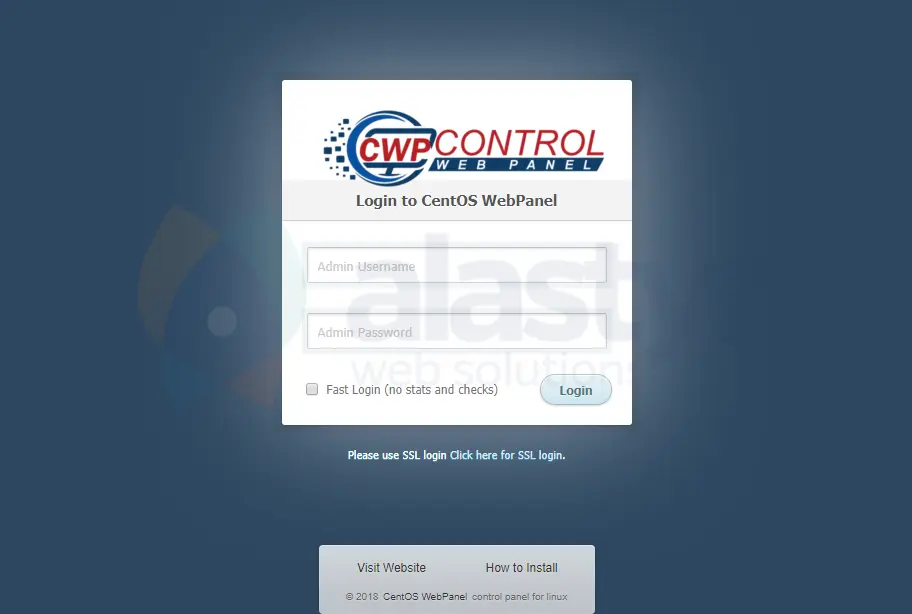
CentOS Web Panel'e giriş yapın
http://alanadiniz.com:2030 adresinden CentOS Web Panel'e giriş yapınız. Eğer hizmetinize ait hesap bilgilerinizi hatırlamıyorsanız ya da giriş esnasında problem yaşıyorsanız lütfen bizimle iletişim kurun.
Dikkat edilmesi gerekenler
Yapacağımız işlem ile CentOS Web Panel üzerinde özel nameserverlarımıza ait DNS kayıtlarını oluşturmuş olacağız. Ancak aynı zamanda alan adınızın yönetim paneli üzerinden de özel nameserver ya da diğer adıyla alt nameserver oluşturmanızı öneririz.
Nameserverlarınızı oluşturun

CentOS Web Panele giriş yaptıktan sonra sol menüde bulunan DNS Functions menüsü altındaki Edit Nameserver IPs bağlantısına tıklayarak düzenleme yapacağınız sayfaya giriş yapın.
Nameserverlarınızı belirleyin
Nameserver1 ve Nameserver2 metin alanlarına kullanmak istediğiniz özel nameserverları ön ekleriyle birlikte yazın. (Örnek: ns1.alanadiniz.com) Nameserver1'in ve Nameserver2'nin altında bulunan boşluklara ise yönelecekleri sunucu ip adreslerini yazmanız gerekmektedir. Bu alanları doldurduktan sonra Save changes butonuna tıklayarak değişiklikleri kaydedin.

Nameserverlarınız oluşturuldu
Save changes butonuna tıkladıktan sonra DNS sunucunuz yeniden başlatılacak ve eğer başarı ile oluşturulduysa aşağıdaki tablo ile karşılaşacaksınız. Artık nameserverlarınız server tarafında başarı ile oluşturuldu ve geri kalan işlemleriniz, eğer alan adınızın yönetim paneli üzerinden özel nameserver oluşturmadıysanız bunları oluşturmak olacaktır.

CWP için root erişimi gerekir
CentOS Web Panel paylaşımlı hosting hesaplarına kurulamaz. Buradaki adımları uygulayabilmek için yönetimi tamamen sizde olan bir VDS sunucu veya bulut sunucu gerekir.