


Alastyr'dan bir Bulut Sunucu (VDS) ya da Paylaşımlı Sunucu (VPS) satın aldığınızda sunucunuzun kurulumu tamamlanmasıyla birlikte size sunucu bilgilerinizin yer aldığı bir e-posta gönderiyoruz. Bu e-posta içerisinde sunucu bilgileriniz bulunuyor. Sizde CentOS Web Panel kurulumunu gerçekleştirdikten ve kontrol panelinize erişim sağladıktan sonra bu aşamaları takip edebilirsiniz.
Nginx Reverse Proxy Nedir?
Öncelikle Nginx Reverse Proxy nedir ve ne işe yarar kısaca bundan bahsedelim. Nginx, yüksek performans ve eş zamanlı çalışma kabiliyeti ile düşük hafıza kullanımına odaklanmış bir web sunucusudur. Diğer yandan, Ters Vekil Sunucusu olarak adlandırdığımız Reverse Proxy, Yük Dengeleyici (Load Balancing) ve HTTP Request Caching gibi bir çok imkan sağlamaktadır.
Yoğun istek ve yüksek trafiğe sahip web sitelerine yüksek performans imkanı sağlayan nginx, alt yapısında bulunan single thread yanıt yapısıyla sayfa açılış hızında etkili bir artış özelliği sağlayabilmektedir. Diğer apache ve litespeed gibi web sunucuları ile karşılaştırıldığında nginx'in daha az CPU kullanımına ihtiyaç duyar. CentOS Web Panel'in üzerinde bulunan kolay kurulum sayesinde sizde sunucunuza Nginx Reverse Proxy'i dakikalar içesinde aktif hale getirebilirsiniz.
CentOS Web Panel Nginx Reverse Proxy Kurulumu
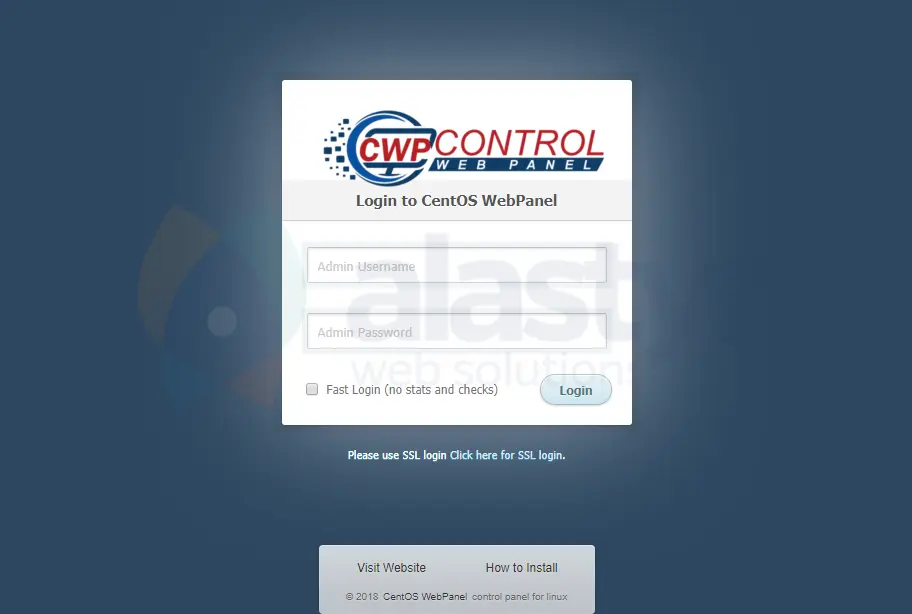
CentOS Web Panel'e giriş yapın
http://alanadiniz.com:2030 adresinden CentOS Web Panel'e giriş yapınız. Eğer hizmetinize ait hesap bilgilerinizi hatırlamıyorsanız ya da giriş esnasında problem yaşıyorsanız lütfen bizimle iletişim kurun.
Kuruluma başlayın
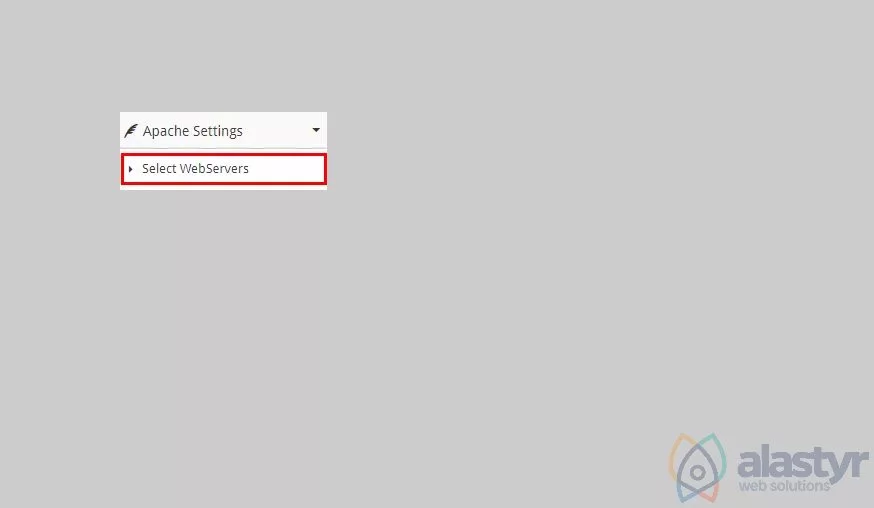
CentOS Web Panele giriş yaptıktan sonra sol menüde bulunan Apache Settings menüsü altındaki Select Webservers bağlantısına tıklayarak kurulum yapacağınız sayfaya giriş yapın.
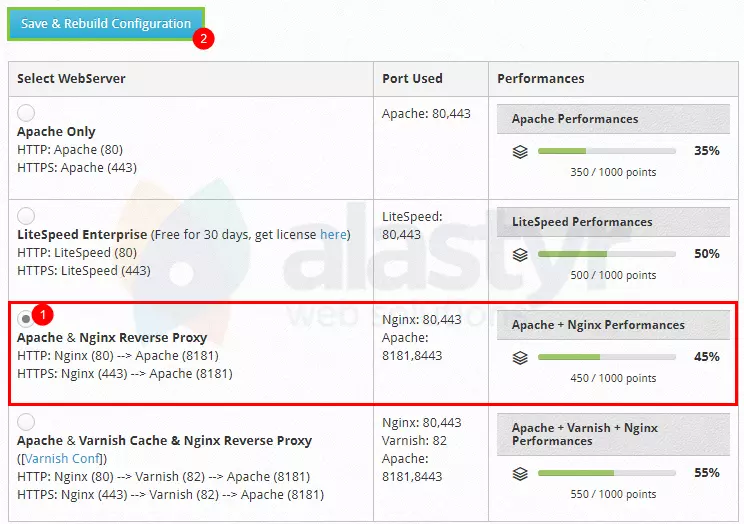
Karşınıza gelen sayfada kullandığımız web server'ı ve diğer web server seçeneklerini görüntüleyeceksiniz. Buradan Apache & Nginx Reverse Proxy web serverını seçip daha sonrasında sayfanın üzerinde bulunan Save & Rebuild Configuration butonuna tıklayarak web serverımızın kurulup aktif edilmesini bekleyeceğiz.
Web serverınız kurulduktan sonra aşağıda bulunan görseldeki gibi çıktılar ile karşılaşacaksınız.
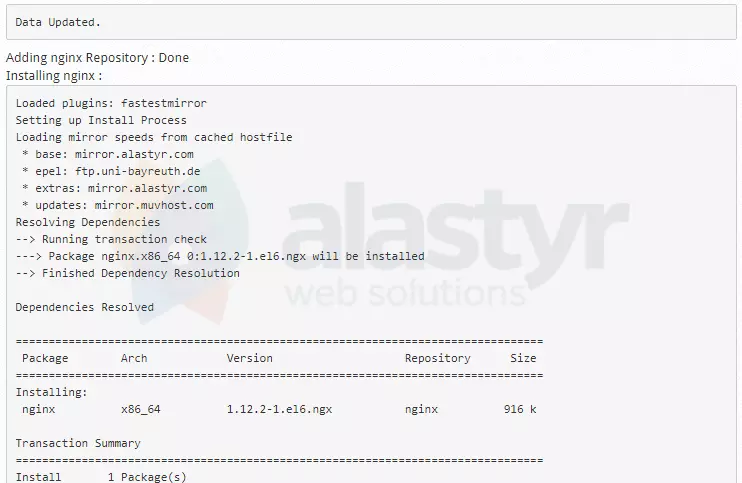
Nginx is running...
Artık sunucumuzda Nginx Reverse Proxy kurulu, ancak servisin çalışıp çalışmadığını kontrol etmek için sol menüdeki Dashbord bağlantısına tıklayarak giriş sayfasında bulunan Services Status tablosunu kontrol edeceğiz.
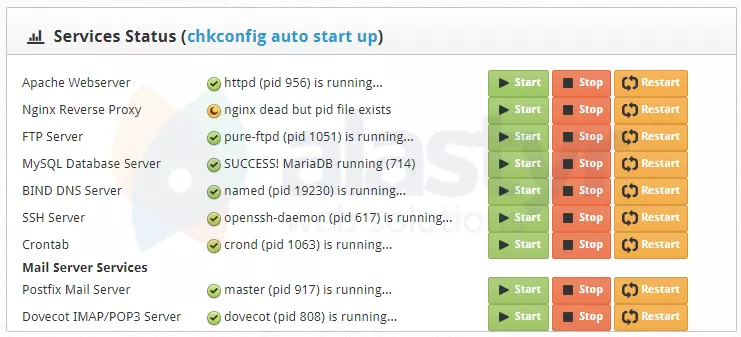
Normal koşullarda nginx servisimiz çalışıyor olsaydı "nginx is running" yazacaktı. Ancak şu anda yazan "nginx dead but pid file exists" hatasından dolayı servisimiz çalışmıyor. Eğer sizde böyle bir hata ile karşılaşacak olursanız,
Apache Webserver servisimizin yanında bulunan Stop butonuna tıklayarak servisi durdurun ve ardından Nginx Reverse Proxy servisinizin yanında bulunan Start butonuna tıklayarak çalıştırın. Sonrasında Apache Webserver servisini yeniden Start butonuna tıklayarak başlatabilirsiniz.
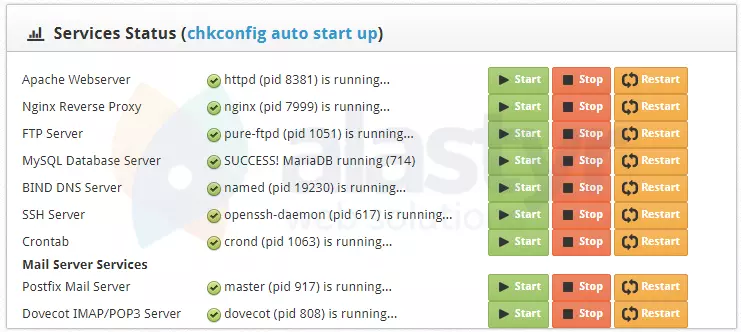
İşleminizi bu şekilde gerçekleştirdiğinizde problem çözülecek ve servisler problemsiz şekilde çalışmaya başlayacaktır.
CentOS Web Panel kendi sunucunuza kurulur
CWP paylaşımlı hosting hesaplarına kurulamaz; kurulum ve yapılandırma root erişimi gerektirir. Bu rehberdeki adımları uygulamak için tam yetkiye sahip bir VDS sunucu ya da bulut sunucu kullanmanız gerekir.